
Dobry plan stołów pokazuje zarówno ustawienie sali, jak i miejsce każdej osoby. Zacznij od listy potwierdzonych gości, a potem otwórz kreator planu stołów online. Ustawisz w nim stoły, przypiszesz krzesła i pobierzesz poglądowy PDF bez zakładania konta.
Warto pracować na jednej aktualnej liście. Jeśli ktoś zmienia stół, najpierw popraw plan, a dopiero później przygotuj nowe winietki. Dzięki temu na kartce dla obsługi i na oznaczeniach stołów pozostaną te same nazwy.
Plan sali czy tablica z rozmieszczeniem gości?
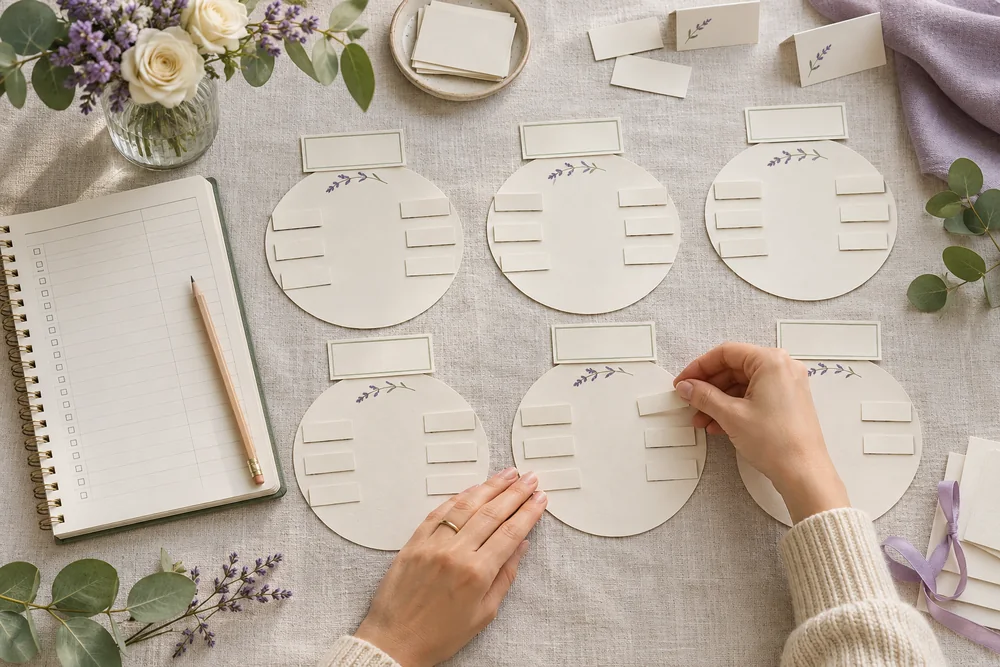
Plan sali przedstawia położenie stołów i krzeseł. Tablica przy wejściu pomaga gościom znaleźć swój stół. Winietka wskazuje konkretne miejsce przy stole, a karta z przydziałem stołu kieruje osobę od wejścia do odpowiedniego stolika.
Do rysowania układu służy wizualny plan stołów. Jeśli chcesz przede wszystkim przypisać osoby do stołów i określić, kto powinien siedzieć razem lub osobno, wybierz planer stołów weselnych. Nie musisz przygotowywać wszystkich rodzajów wydruków: ustal z lokalem, czego potrzebuje obsługa.
1. Uporządkuj listę w Excelu lub Google Sheets
Każdy gość powinien zajmować osobny wiersz. Dla przewidywalnego importu zastosuj następujące nagłówki:
| Name | Table | Seat | Group | Meal |
|---|---|---|---|---|
| Anna Kowalska | Stół 1 | 1 | Rodzina | wegetariański |
| Piotr Nowak | Stół 1 | 2 | Znajomi | mięsny |
| Marta Wiśniewska | Znajomi | wegetariański |
Name oznacza imię i nazwisko, Table nazwę stołu, a Seat numer miejsca, liczony od 1. Group i Meal to opcjonalnie grupa oraz wybrany posiłek. Jeśli dopiero planujesz rozmieszczenie, zostaw stół i miejsce puste.
Arkusz Google pobierz jako Excel lub CSV. Sprawdź polskie znaki, przypadkowe powtórzenia wierszy i pisownię nazw stołów. Dwie różne osoby o tym samym imieniu i nazwisku powinny pozostać dwoma osobnymi wpisami.
2. Ustaw stoły i ważne elementy sali
Zacznij od pustego planu lub przykładu. Dodaj stoły dostępne w lokalu, ustal liczbę miejsc i zaznacz parkiet, scenę oraz wejście. Stoły można przesuwać, obracać i duplikować.
Kreator nie odtwarza rzeczywistych wymiarów w skali. Liczbę krzeseł przy danym stole, odstępy i szerokość przejść potwierdź z obsługą sali. Jeśli nie masz jeszcze wybranego układu, przeczytaj porównanie stołów okrągłych i prostokątnych.
3. Wczytaj gości i przypisz miejsca
Zaimportuj Excel lub CSV albo wklej po jednej osobie w wierszu. Przydziały z pliku są dopasowywane do nazw stołów. Osoby, dla których nie ma wolnego krzesła, pozostają nieprzypisane, więc możesz je spokojnie sprawdzić.
Przeciągnij gościa na krzesło lub wybierz nazwisko, a następnie kliknij miejsce. Możesz też użyć listy stołów przy danej osobie. Po wskazaniu zajętego miejsca dwie usadzone osoby zamieniają się miejscami; gdy przychodzi osoba z listy oczekujących, dotychczasowy gość wraca na tę listę.
Automatyczne rozsadzanie zapełnia wolne krzesła i preferuje stoły z osobami z tej samej grupy. Nie gwarantuje jednak, że cała rodzina usiądzie razem. Wynik zawsze przejrzyj przed wydrukiem.
4. Sprawdź wynik i zapisz kopię
Upewnij się, że liczba osób do usadzenia wynosi zero. Porównaj nazwy stołów z oznaczeniami, które znajdą się na sali. Zmniejszenie liczby miejsc lub usunięcie stołu nie usuwa nazwisk: goście wracają do nieprzypisanych.
Zmiany zapisują się w tej przeglądarce, jeśli jej ustawienia na to pozwalają. Pobierz kopię JSON przed zmianą urządzenia lub czyszczeniem danych przeglądarki. Możesz ją później wczytać w kreatorze. Nie jest to synchronizacja w chmurze.
5. Pobierz plan i przygotuj winietki
Dla obsługi pobierz poziomy PDF A4, PNG albo listę CSV z przydziałem stołów i miejsc. PDF z kreatora pokazuje układ sali, a nie alfabetyczną tablicę przy wejściu.
Przycisk Przygotuj winietki przekazuje usadzonych gości do generatora winietek. Razem z nazwiskami przenoszą się nazwy stołów, numery miejsc, grupy i posiłki. Eksport kartek podlega dotychczasowym pakietom wydruku; pobieranie układu sali pozostaje darmowe.
Na koniec przygotuj numery stołów, zgodne z nazwami w planie. Otwórz kreator planu stołów i zacznij od rzeczywistej listy gości.